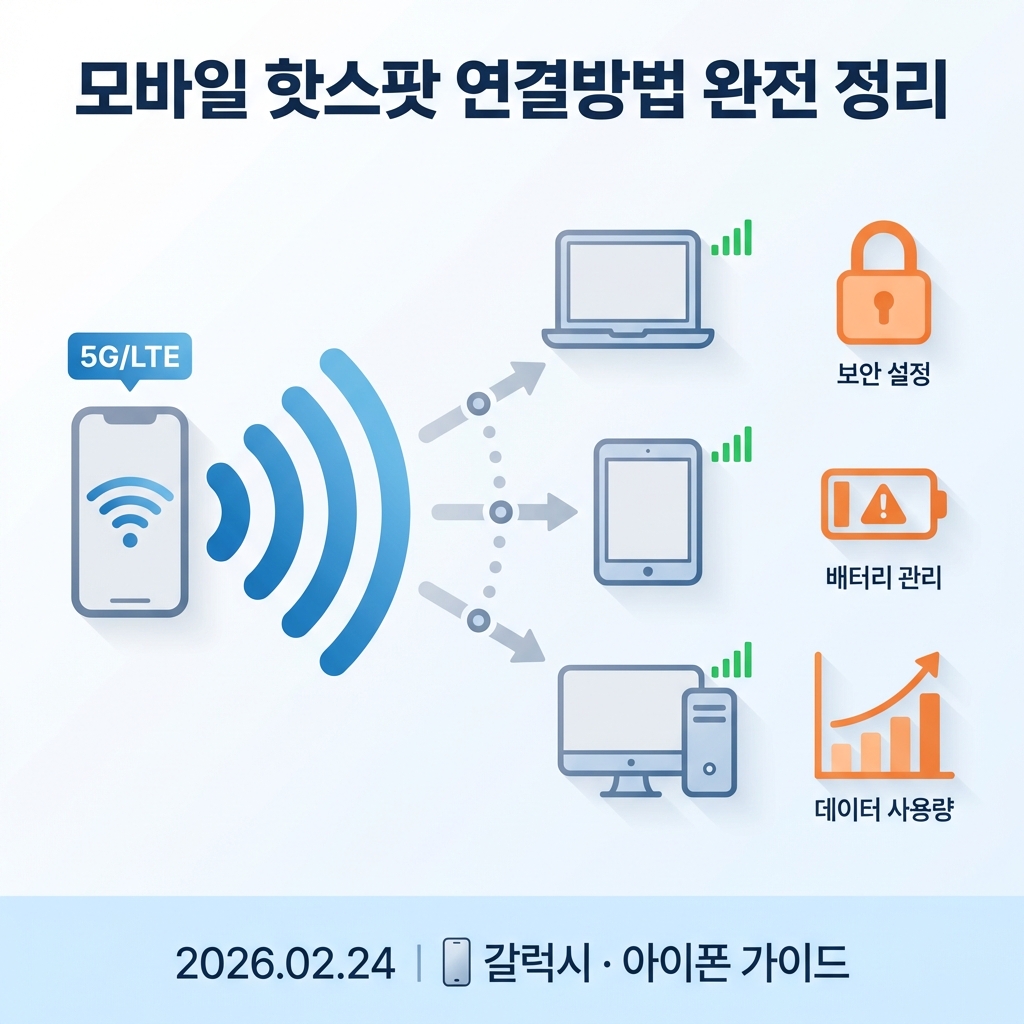
"와이파이가 안 터지는데, 노트북으로 급하게 인터넷 써야 해요!" 😱
카페에서, 출장지에서, 여행 중에 한 번쯤은 겪어봤을 거예요.
이럴 때 딱 필요한 게 바로 모바일 핫스팟이에요 📶
갤럭시·아이폰 설정법부터 연결 안 될 때 해결법까지, 지금부터 깔끔하게 정리해 드릴게요 💡
📌 모바일 핫스팟, 정확히 뭐예요?

쉽게 말해 내 스마트폰을 Wi-Fi 공유기처럼 만드는 기능이에요.
스마트폰의 모바일 데이터(LTE·5G)를 Wi-Fi 신호로 바꿔서 노트북, 태블릿 같은 다른 기기에 인터넷을 나눠주는 거예요 📡
비슷한 용어로 테더링이 있는데요. 테더링은 Wi-Fi, USB, 블루투스 등 모든 공유 방식을 포함하는 상위 개념이에요.
핫스팟은 그중에서 Wi-Fi 방식만 가리키는 거죠 🔑
테더링 = 데이터 공유 전체(Wi-Fi + USB + 블루투스). 핫스팟 = Wi-Fi로 공유하는 방식이에요. 대부분 사람들이 말하는 "핫스팟"은 Wi-Fi 핫스팟을 뜻해요.
🔍 갤럭시에서 핫스팟 켜는 방법

안드로이드(갤럭시) 기준으로 설명할게요 👇
더 빠른 방법도 있어요. 화면 위에서 아래로 쭉 내리면 나오는 빠른 설정 패널에서 핫스팟 아이콘을 길게 누르면 바로 설정 화면으로 갈 수 있어요 ⚡
비밀번호는 핫스팟 설정 화면에서 변경 가능하고요.
QR코드로 연결하면 비밀번호 입력 없이도 바로 연결할 수 있어요. 갤럭시 핫스팟 설정 화면에서 QR코드 버튼을 찾아보세요.
그럼 아이폰은 어떻게 할까요? 👇
🍎 아이폰에서 핫스팟 켜는 방법

아이폰에서는 개인용 핫스팟이라고 불러요.
같은 Apple ID로 로그인된 기기(맥북, 아이패드)는 비밀번호 없이 자동으로 연결돼요. 이걸 Instant Hotspot이라고 해요 🍏
안드로이드 기기에서 아이폰 핫스팟에 접속할 때는 Wi-Fi 목록에서 아이폰 이름을 선택하고 비밀번호를 입력하면 돼요.
⚡ 노트북·태블릿에서 연결하기
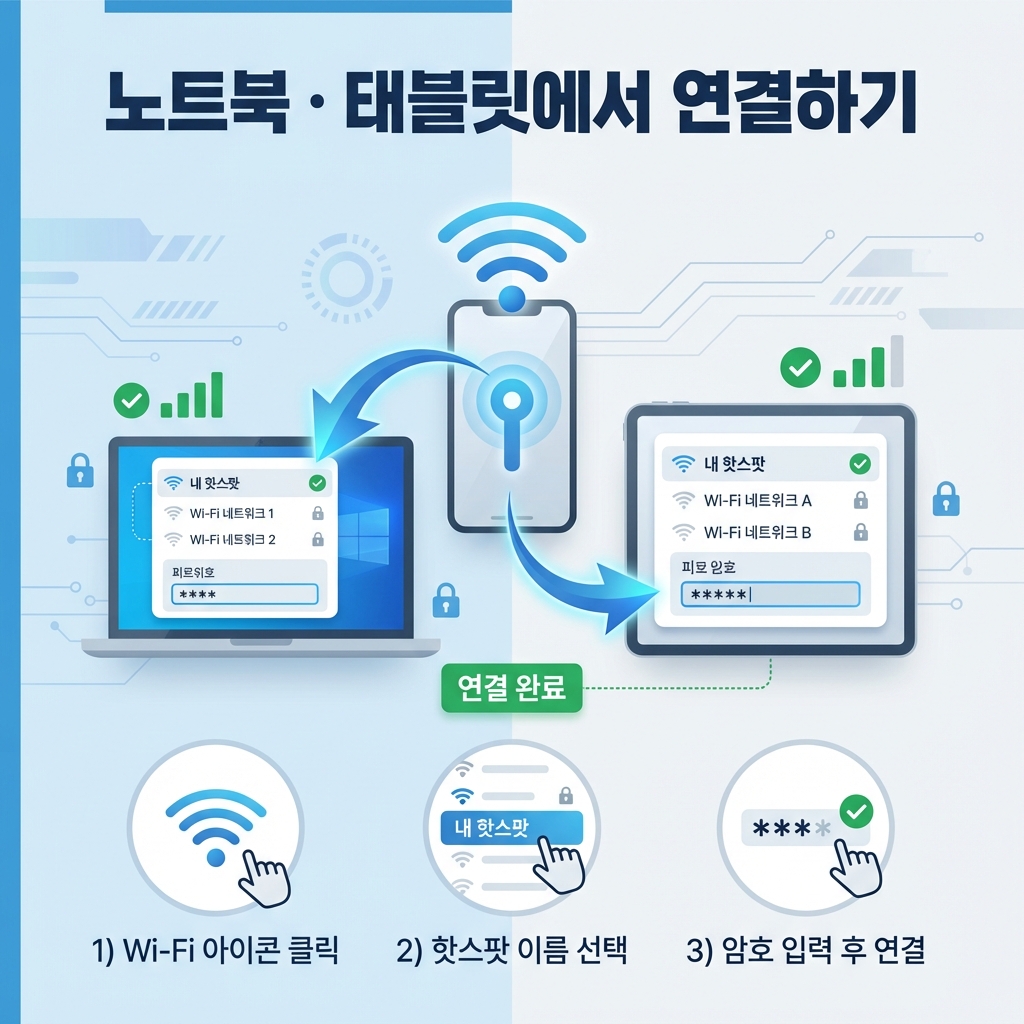
핫스팟을 켰으면 이제 다른 기기에서 접속할 차례예요 🖥️
노트북(윈도우) 기준으로 우측 하단 Wi-Fi 아이콘을 클릭하면 사용 가능한 네트워크 목록이 뜨는데요.
내 스마트폰 핫스팟 이름을 찾아 선택한 후 비밀번호를 입력하면 연결 완료예요 🎉
맥북은 상단 메뉴바에서 Wi-Fi 아이콘 클릭 후 동일한 방법으로 연결하면 돼요.
핫스팟 사용 시 스마트폰의 모바일 데이터가 소모돼요. 많은 요금제에서 테더링 데이터를 별도로 계산하기 때문에 통신사 요금제를 반드시 확인하세요.
🛠️ 핫스팟 연결 안 될 때 해결법
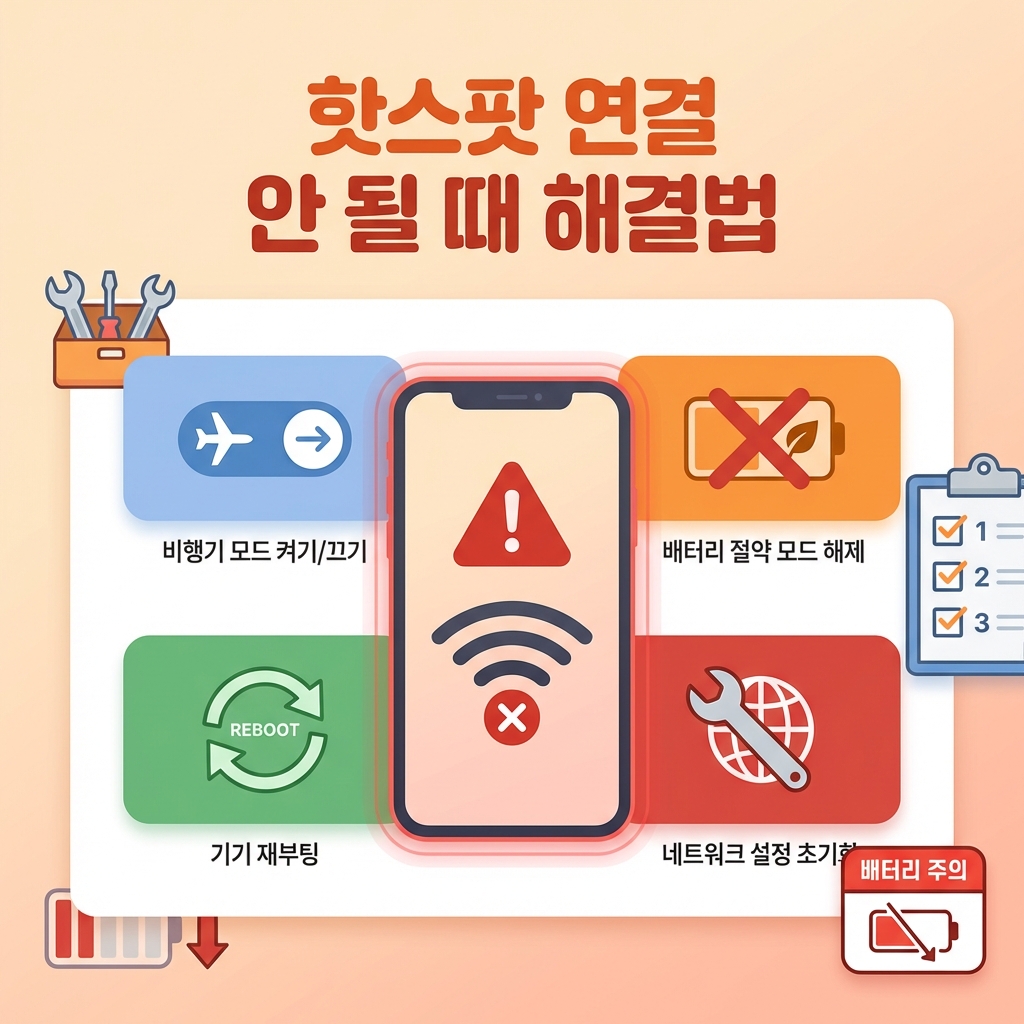
분명 켰는데 연결이 안 되는 경우, 당황하지 마세요 🙌
그리고 핫스팟은 배터리를 꽤 많이 소모해요 🔋
사용이 끝나면 반드시 꺼두는 게 좋아요. 안 끄면 연결된 기기가 없어도 전력이 계속 소모된다고 해요.

2️⃣ 갤럭시는 설정→연결→핫스팟, 아이폰은 설정→개인용 핫스팟에서 켜요
3️⃣ 데이터 요금과 배터리 소모에 주의하고, 사용 후 반드시 꺼두세요
한 번만 해보면 진짜 간단하더라고요. 급할 때 정말 유용한 기능이니까 꼭 기억해 두세요 😊
❓ 자주 묻는 질문 (FAQ)
Q1. 핫스팟을 쓰면 데이터 요금이 추가로 나오나요?
A. 통신사·요금제에 따라 달라요. 많은 요금제에서 테더링 데이터를 별도로 계산하므로, 사용 전 통신사 앱이나 고객센터에서 확인하세요.
Q2. 핫스팟과 테더링은 어떻게 다른가요?
A. 테더링은 USB·블루투스·Wi-Fi 등 모든 데이터 공유 방식을 포함하는 상위 개념이에요. 핫스팟은 그중 Wi-Fi 방식만 뜻해요.
Q3. 핫스팟에 몇 대까지 연결할 수 있나요?
A. 기종마다 다르지만 보통 5~10대까지 동시 연결이 가능해요. 연결 기기가 많을수록 속도가 느려지고 배터리 소모도 커져요.
Q4. 핫스팟 비밀번호는 어디서 바꾸나요?
A. 갤럭시는 핫스팟 설정 화면에서, 아이폰은 개인용 핫스팟 화면의 Wi-Fi 암호 항목에서 변경할 수 있어요.
Q5. 핫스팟 켜면 배터리가 많이 닳나요?
A. 네, 일반 사용보다 배터리 소모가 상당히 빨라요. 사용 후 반드시 끄는 것이 좋고, 장시간 사용 시 충전기를 연결해 두세요.
Google Android 고객지원 (support.google.com) · Apple 공식 지원 (support.apple.com) · 삼성전자 서비스 (samsungsvc.co.kr) · Intel 핫스팟 가이드 (intel.co.kr)
이후 OS 업데이트나 통신사 정책 변경에 따라 설정 방법이 달라질 수 있으니 최신 정보는 공식 출처를 확인하세요.
🔒 무단 복제 및 재배포를 금지합니다.