버튼 두 개 누르는 것부터 시작
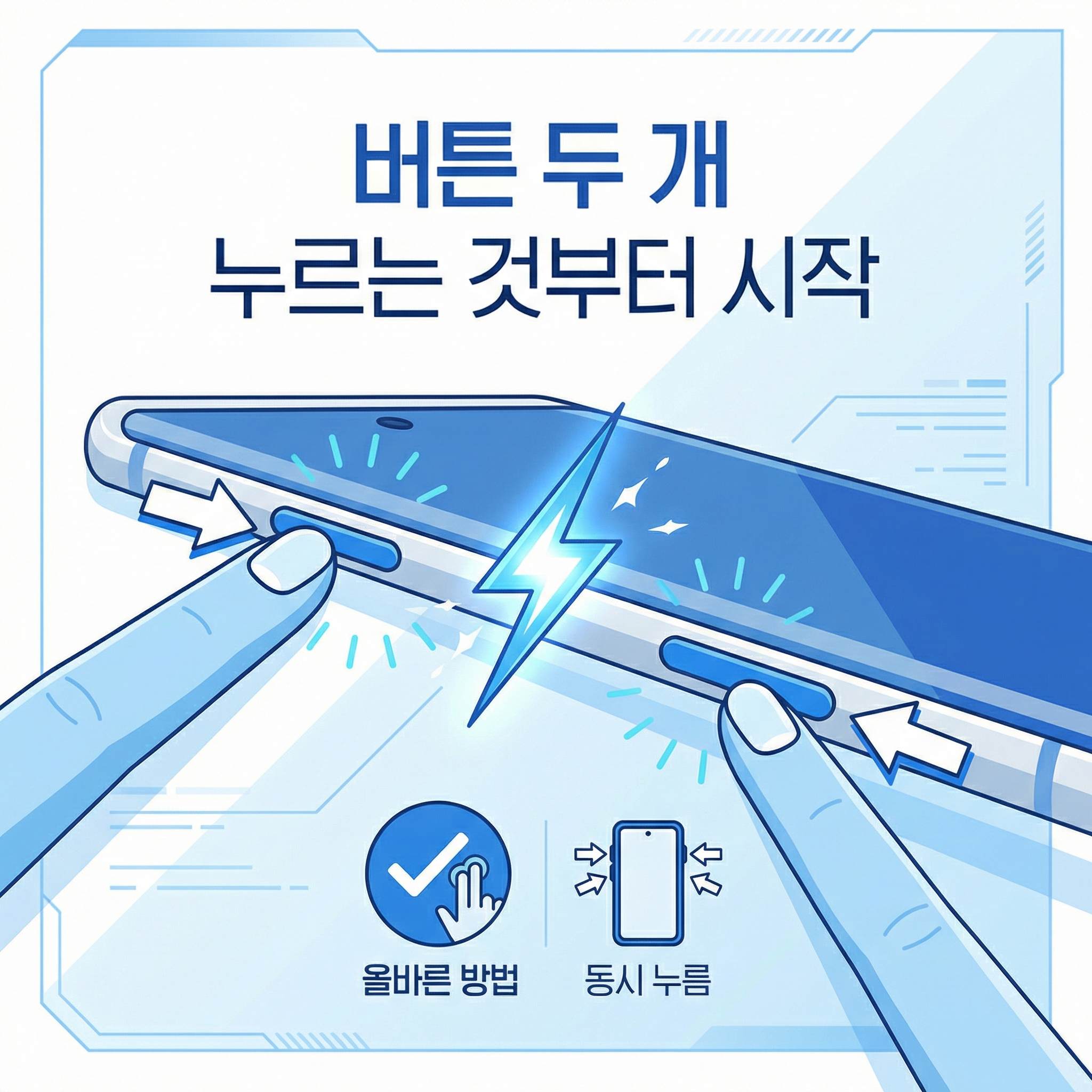
갤럭시 쓰면서 캡쳐 방법을 검색하는 사람이 의외로 많아요. 버튼 조합이 헷갈리기도 하고, 예전에 쓰던 방식이 새 폰에서는 안 먹히기도 하거든요. 사실 갤럭시에는 캡쳐 방법이 여러 가지 있는데, 다 알 필요는 없고 본인한테 편한 거 하나만 익혀두면 돼요.
가장 기본적인 건 측면 버튼(전원 버튼) + 볼륨 다운 버튼을 동시에 누르는 거예요. 갤럭시 S 시리즈, A 시리즈, 노트, Z플립, Z폴드 전부 이 방식이 공통으로 적용돼요.
포인트는 "동시에" 누르는 거예요. 볼륨 버튼을 먼저 누르면 소리 조절 창이 뜨고, 전원 버튼을 먼저 누르면 빅스비가 호출될 수 있어요. 두 버튼을 동시에 짧게 탁 누르고 바로 떼면 화면이 깜빡이면서 캡쳐가 돼요.
측면 버튼 + 볼륨 다운 버튼 동시에 짧게 누르기. 이것만 기억하면 어떤 갤럭시든 캡쳐가 돼요.
손날로 쓸어서 캡쳐하기
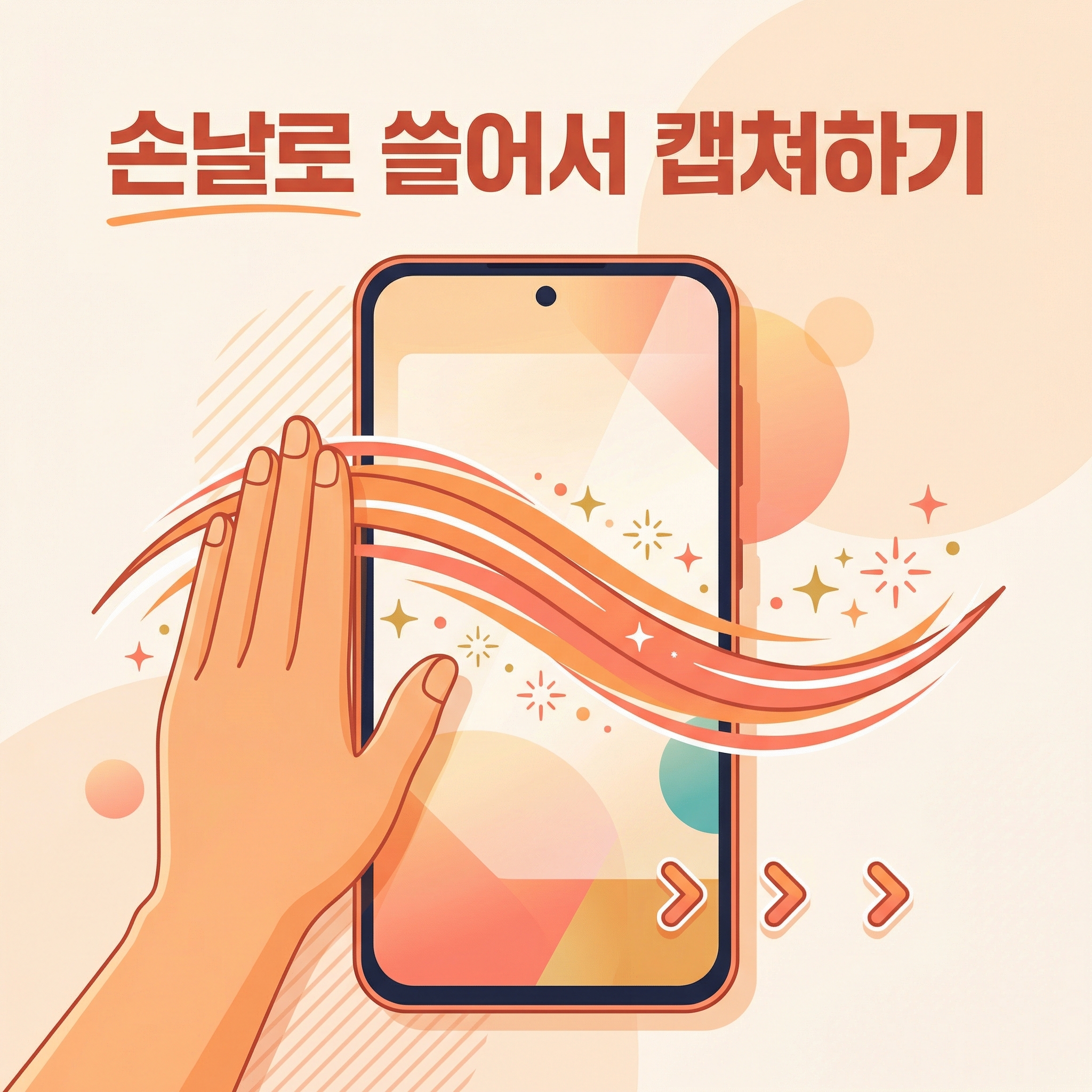
버튼을 동시에 누르는 게 은근 어렵다는 사람이 있어요. 특히 케이스가 두꺼우면 버튼 감도가 떨어져서 잘 안 되기도 하고요.
그럴 때 쓸 수 있는 게 손날 캡쳐예요. 말 그대로 손을 세워서 손날 부분을 화면에 대고, 왼쪽에서 오른쪽으로(또는 반대로) 쓸어주면 캡쳐가 되는 거예요.
다만 이 기능은 기본적으로 꺼져 있는 경우가 있어요. 설정에서 켜줘야 해요.
이거 한 번 켜두면 다시 설정할 필요 없이 계속 쓸 수 있어요. 한 손으로 캡쳐하기엔 이 방법이 버튼보다 편하다는 사람도 꽤 있거든요.
긴 화면을 한 번에 담는 스크롤 캡쳐
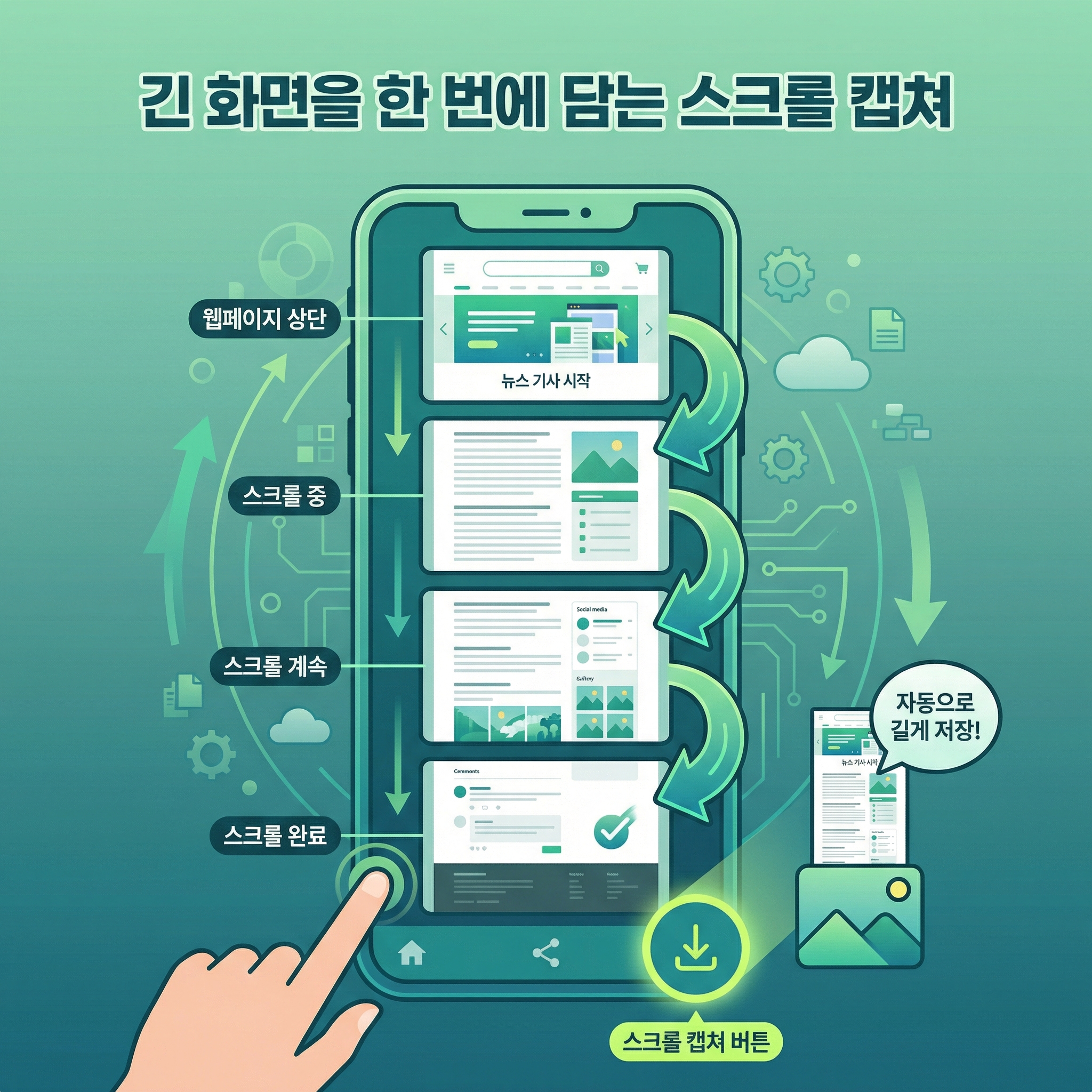
웹페이지나 카카오톡 대화 같은 걸 캡쳐할 때, 화면에 보이는 부분만 잘리면 아쉬운 경우가 있잖아요. 이럴 때 쓰는 게 스크롤 캡쳐예요.
방법은 이래요. 일단 위에서 말한 버튼 캡쳐든 손날 캡쳐든, 아무 방법으로든 한 번 캡쳐를 해요. 그러면 화면 아래쪽에 작은 툴바가 뜨거든요. 거기서 아래 방향 화살표 모양 아이콘을 누르면 화면이 자동으로 아래로 스크롤되면서 추가 영역까지 캡쳐돼요.
화살표를 한 번 누를 때마다 한 화면분씩 더 잡히니까, 원하는 만큼 반복해서 누르면 돼요.
설정 → 유용한 기능 → 화면 캡처 및 화면 녹화 → "캡처 후에 툴바 표시"를 켜주면 돼요. 이게 꺼져 있으면 캡쳐는 되는데 스크롤 캡쳐 버튼이 안 나타나요.
보조 메뉴 버튼으로 캡쳐하기

물리 버튼이 고장 났거나, 손 제스처가 잘 안 되는 분들한테 유용한 방법이 하나 더 있어요. 화면에 떠 있는 가상 버튼으로 캡쳐하는 거예요.
설정 → 접근성 → 터치 → 보조 메뉴를 켜면, 화면에 작은 동그라미 버튼이 생겨요. 그걸 누르면 여러 기능이 나오는데, 거기서 "스크린샷"을 누르면 바로 캡쳐가 돼요.
이 기능은 원래 접근성 목적으로 만들어진 건데, 일반 사용자들도 꽤 많이 써요. 버튼을 누르는 타이밍을 맞출 필요가 없으니까요.
🗣️ 빅스비 음성 명령도 가능
손이 바쁠 때는 빅스비를 불러서 "화면 캡쳐해줘"라고 말하면 돼요. 측면 버튼을 길게 누르거나 "하이 빅스비"로 호출한 다음에 말하면 되는데, 솔직히 이건 자주 쓰기엔 좀 번거로워요. 급할 때 가끔 쓰는 정도예요.
캡쳐한 사진은 어디에 저장될까

2️⃣ 손날 캡쳐는 설정 → 유용한 기능 → 모션 및 제스처에서 켜야 쓸 수 있어요.
3️⃣ 스크롤 캡쳐는 캡쳐 후 나오는 툴바에서 아래 화살표를 반복해서 누르면 돼요.
캡쳐한 이미지는 갤러리 앱 → 스크린샷 앨범에서 바로 확인할 수 있어요. 파일 경로로 찾고 싶으면 내 파일 → 내장 저장공간 → DCIM → Screenshots 폴더에 들어가면 돼요.
방법이 여러 가지라서 복잡해 보이지만, 결국 대부분의 사람은 버튼 캡쳐 하나만 쓰거든요. 거기에 스크롤 캡쳐 정도만 추가로 알아두면 일상에서 불편할 일은 거의 없어요. 나머지는 필요할 때 찾아보면 되는 거예요.
자주 묻는 질문 (FAQ)
Q1. 갤럭시에서 캡쳐가 갑자기 안 되는 이유가 뭔가요?
A. 일부 앱(넷플릭스, 은행 앱 등)은 보안 정책상 캡쳐가 차단되어 있어요. 앱 자체에서 막아놓은 거라 설정으로 해제할 수 없어요.
Q2. 캡쳐할 때 소리를 끌 수 있나요?
A. 무음 모드나 진동 모드로 전환하면 캡쳐 소리가 나지 않아요. 다만 일부 국가/통신사 정책에 따라 무음이 안 되는 경우도 있어요.
Q3. 갤럭시 S25 울트라에서 S펜으로도 캡쳐가 되나요?
A. 네, S펜 버튼을 누른 상태에서 화면을 눌러 드래그하면 원하는 영역만 골라서 캡쳐할 수 있어요. 에어 커맨드 메뉴에서 "스마트 셀렉트"를 사용하면 돼요.
Q4. 캡쳐 후 바로 편집할 수 있나요?
A. 캡쳐 직후 하단에 뜨는 툴바에서 연필 모양 아이콘을 누르면 바로 편집 화면으로 넘어가요. 자르기, 그리기, 텍스트 입력이 가능해요.
Q5. 스크롤 캡쳐의 최대 길이가 정해져 있나요?
A. 공식적인 최대 길이 제한은 없지만, 너무 길어지면 파일 용량이 커지고 이미지가 압축될 수 있어요. 필요한 부분까지만 캡쳐하는 게 좋아요.
이후 소프트웨어 업데이트에 따라 메뉴 경로나 기능이 변경될 수 있으니, 최신 정보는 삼성전자서비스 공식 안내를 확인하세요.
🔒 무단 복제 및 재배포를 금지해요.